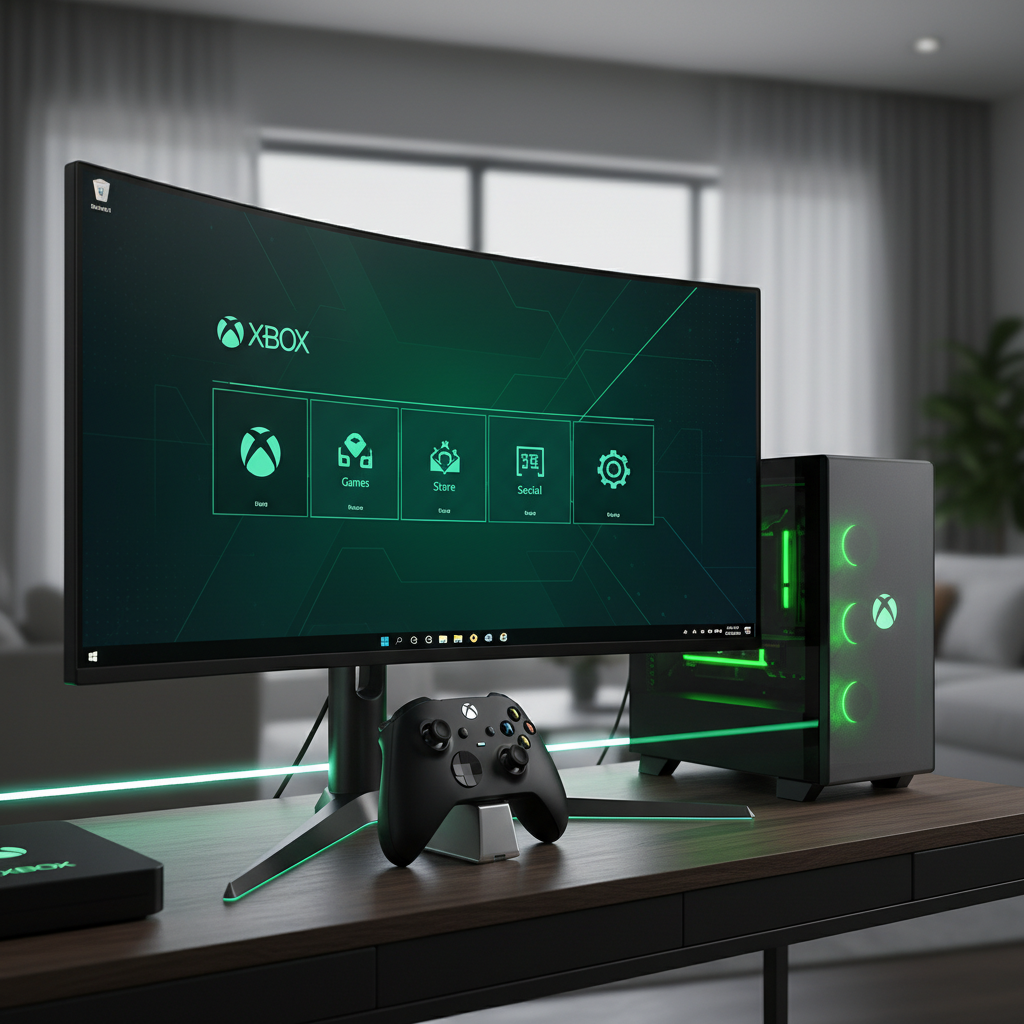
Le syndrome du disque rouge : quand votre PC sature
Vous essayez de télécharger ce fichier urgent ou d'installer une mise à jour indispensable, et là, c'est le drame : une petite notification Windows vous informe que votre espace disque est insuffisant . Dans l'explorateur de fichiers, la barre de votre lecteur C: est passée au rouge vif. C'est un grand classique qui arrive toujours au mauvais moment.
On fouille alors désespérément dans ses documents et ses téléchargements, on supprime trois photos et deux PDFs, mais rien n'y fait : les Gigaoctets manquants semblent s'être évaporés dans la nature. C'est frustrant, et c'est souvent l'une des raisons principales pour lesquelles votre PC rame et met 10 minutes à démarrer .
Pourquoi est-ce un problème critique pour votre machine ?
Un disque dur ou un SSD saturé, ce n'est pas juste une question de stockage. Techniquement, votre système d'exploitation a besoin d'un "espace de respiration" (la mémoire virtuelle) pour fonctionner correctement. Quand cet espace disparaît, votre ordinateur commence à ramer sévèrement, les logiciels plantent sans raison, et dans le pire des cas, vous ne pouvez même plus lancer Windows.
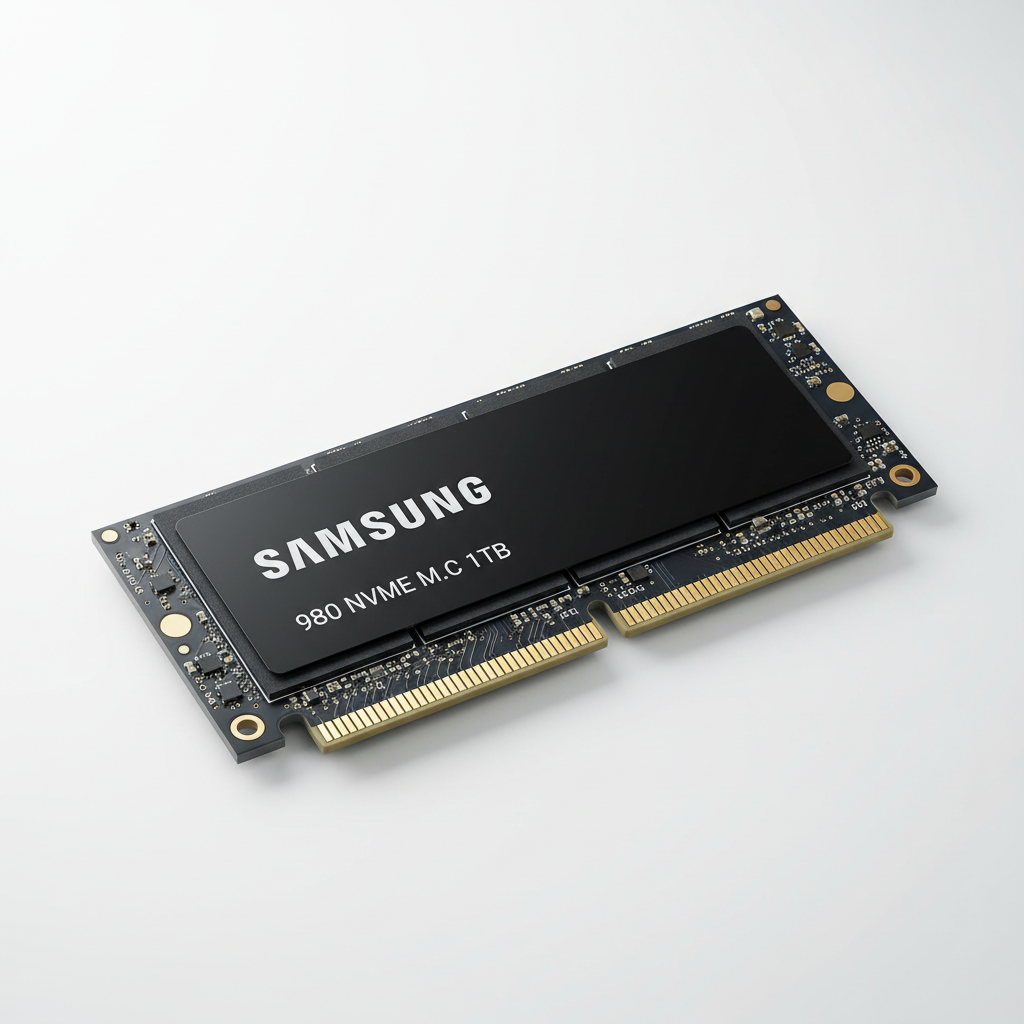
Samsung 980 NVMe M.2 SSD 1 To
Le boost ultime pour ne plus jamais manquer de place et multiplier par 10 la vitesse de chargement de votre PC.
VOIR LE PRIX SUR AMAZONPour un SSD, la saturation est encore plus problématique car elle accélère l'usure des cellules de stockage. Bref, il faut agir, et vite. Mais comment savoir ce qui pèse lourd sans y passer la nuit ?
La solution d'expert : TreeSize Free
Chez MIDE Support , on utilise un outil redoutable de simplicité : TreeSize Free . Ce petit logiciel gratuit scanne votre disque en quelques secondes et vous affiche une vue d'ensemble ultra-claire, classée par taille. Plus besoin de cliquer sur chaque dossier pour voir ses propriétés !
- Visualisation instantanée : Les dossiers les plus volumineux apparaissent en haut de la liste.
- Nettoyage ciblé : Identifiez les vieux dossiers de jeux oubliés, les sauvegardes de smartphones qui traînent ou les fichiers temporaires géants.
- Interface intuitive : Pas besoin d'être un génie de l'informatique pour comprendre où est passé votre espace.
Une fois les coupables identifiés, vous pouvez supprimer proprement les fichiers inutiles. Si malgré ce tri votre disque reste trop petit, il est peut-être temps de passer à une capacité supérieure. Nos techniciens à Doué-la-Fontaine et Saumur sont là pour vous aider à cloner votre ancien disque vers un nouveau SSD plus grand sans perdre une seule donnée.
Ne laissez pas un disque plein gâcher votre productivité. Un bon coup de propre, et votre PC retrouvera sa réactivité d'origine !
Questions Fréquentes (FAQ)
Est-ce que TreeSize Free est sûr pour mon PC ?
Absolument. C'est un outil de diagnostic reconnu. Il ne supprime rien sans votre accord, il se contente d'analyser l'occupation de l'espace.
Combien d'espace libre faut-il laisser sur un SSD ?
Il est recommandé de laisser au moins 15 à 20 % d'espace libre pour que le SSD puisse gérer ses cycles d'écriture et maintenir ses performances.
Puis-je supprimer les dossiers Windows affichés par TreeSize ?
Attention ! Ne supprimez jamais de fichiers dans les dossiers 'Windows' ou 'System32'. Concentrez-vous sur vos dossiers personnels, les téléchargements et les jeux.
Besoin d'une intervention experte ?
Ne laissez pas les problèmes techniques freiner votre activité. Nos techniciens interviennent à distance ou sur site pour résoudre vos bugs et optimiser vos systèmes.
RÉSERVER MON PACK BOOST