Votre disque dur crie famine ? On connaît la chanson...
C'est souvent le même scénario : vous essayez d'enregistrer un document important ou d'installer la dernière mise à jour de votre logiciel préféré, et là, c'est le drame. Une notification rouge apparaît en bas à droite de votre écran : « Espace disque insuffisant » . Votre PC commence à traîner la patte, les applications mettent des plombes à s'ouvrir et vous passez plus de temps à attendre qu'à travailler.
Le vrai problème, ce n'est pas seulement que vous ne pouvez plus stocker vos photos de vacances. Un disque dur saturé, c'est un système qui étouffe. Windows a besoin de ce qu'on appelle de la « mémoire virtuelle » pour fonctionner correctement. Quand le stockage est plein, le système ne peut plus créer de fichiers temporaires, ce qui explique souvent pourquoi votre PC rame et met 10 minutes à démarrer . À terme, cela peut même provoquer des plantages critiques ou l'impossibilité totale de lancer Windows.
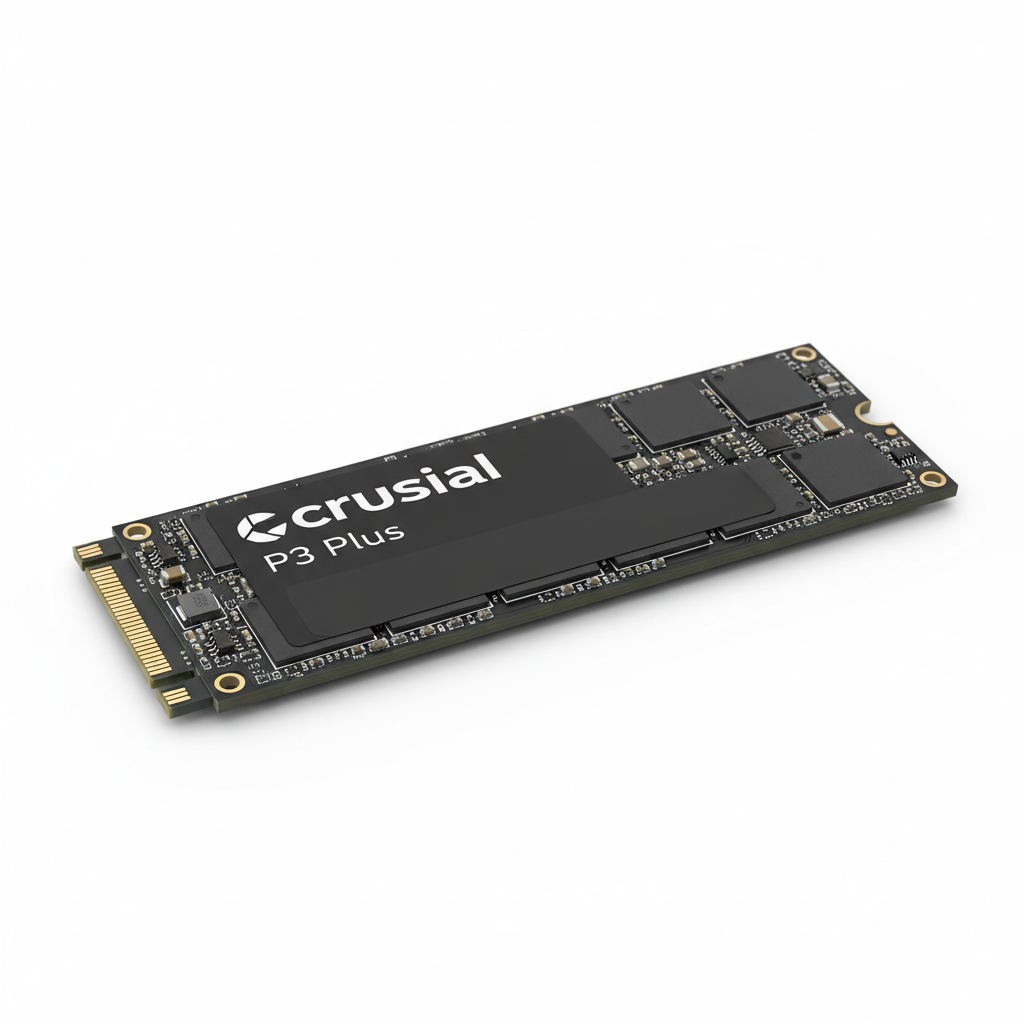
SSD Interne Crucial P3 Plus 1To M.2 PCIe Gen4
Le moyen le plus efficace et économique de ne plus jamais manquer de place tout en boostant la vitesse de démarrage de Windows 11.
VOIR LE PRIX SUR AMAZONIdentifier les coupables avec les outils Windows 11
Heureusement, Microsoft a bien fait les choses avec Windows 11. Plus besoin de fouiller chaque dossier à la main comme un détective privé. Voici la marche à suivre pour voir exactement ce qui pèse lourd sur votre machine :
- Ouvrez les Paramètres (touche Windows + I).
- Allez dans la section Système puis cliquez sur Stockage .
- Laissez Windows calculer l'occupation. Vous verrez alors une barre colorée détaillant l'espace utilisé par les applications, les fichiers temporaires et les documents.
Pour aller plus loin, cliquez sur « Applications et fonctionnalités » . Petite astuce d'expert : triez la liste par Taille . Vous seriez surpris de voir que certains jeux ou vieux logiciels de montage que vous n'utilisez plus occupent parfois des dizaines de gigaoctets inutilement !
Si malgré ce grand ménage de printemps votre disque reste dans le rouge, c'est peut-être que votre matériel n'est plus adapté à vos besoins actuels. Dans ce cas, l'installation d'un SSD plus performant est la solution ultime pour redonner une seconde jeunesse à votre ordinateur de bureau ou portable.
Questions Fréquentes (FAQ)
Est-il sûr de supprimer les fichiers temporaires ?
Oui, Windows 11 gère cela très bien. Vous pouvez supprimer les fichiers de l'ancienne installation de Windows et les dossiers de téléchargement sans risque pour le système.
Pourquoi l'espace disque libre diminue tout seul ?
Cela est souvent dû aux mises à jour Windows en attente, aux fichiers de cache des navigateurs ou aux points de restauration système créés automatiquement.
Quelle est la différence entre HDD et SSD pour le stockage ?
Le SSD est jusqu'à 10 fois plus rapide et n'a pas de pièces mécaniques. Pour Windows 11, un SSD est indispensable pour garantir une fluidité correcte.
Besoin d'une intervention experte ?
Ne laissez pas les problèmes techniques freiner votre activité. Nos techniciens interviennent à distance ou sur site pour résoudre vos bugs et optimiser vos systèmes.
RÉSERVER MON PACK BOOST