Le scénario classique du gamer frustré
Vous êtes au bureau, dans les transports ou en pleine session shopping, et l'info tombe : le dernier AAA que vous attendiez ou une mise à jour massive de 60 Go vient d'être déployée. On connaît tous la suite : vous rentrez chez vous à 18h, vous lancez le téléchargement, et vous finissez par regarder une barre de progression jusqu'à l'heure du coucher. Frustrant, n'est-ce pas ?
Le problème est simple : les jeux modernes sont devenus des monstres de stockage. Entre les textures haute définition et les fichiers audio non compressés, votre bande passante est mise à rude épreuve. Si vous attendez d'être devant votre écran pour cliquer sur « Installer », vous perdez des heures de plaisir de jeu. Techniquement, c'est un goulot d'étranglement qui pourrait être évité avec un peu d'anticipation et les bons outils de gestion à distance.
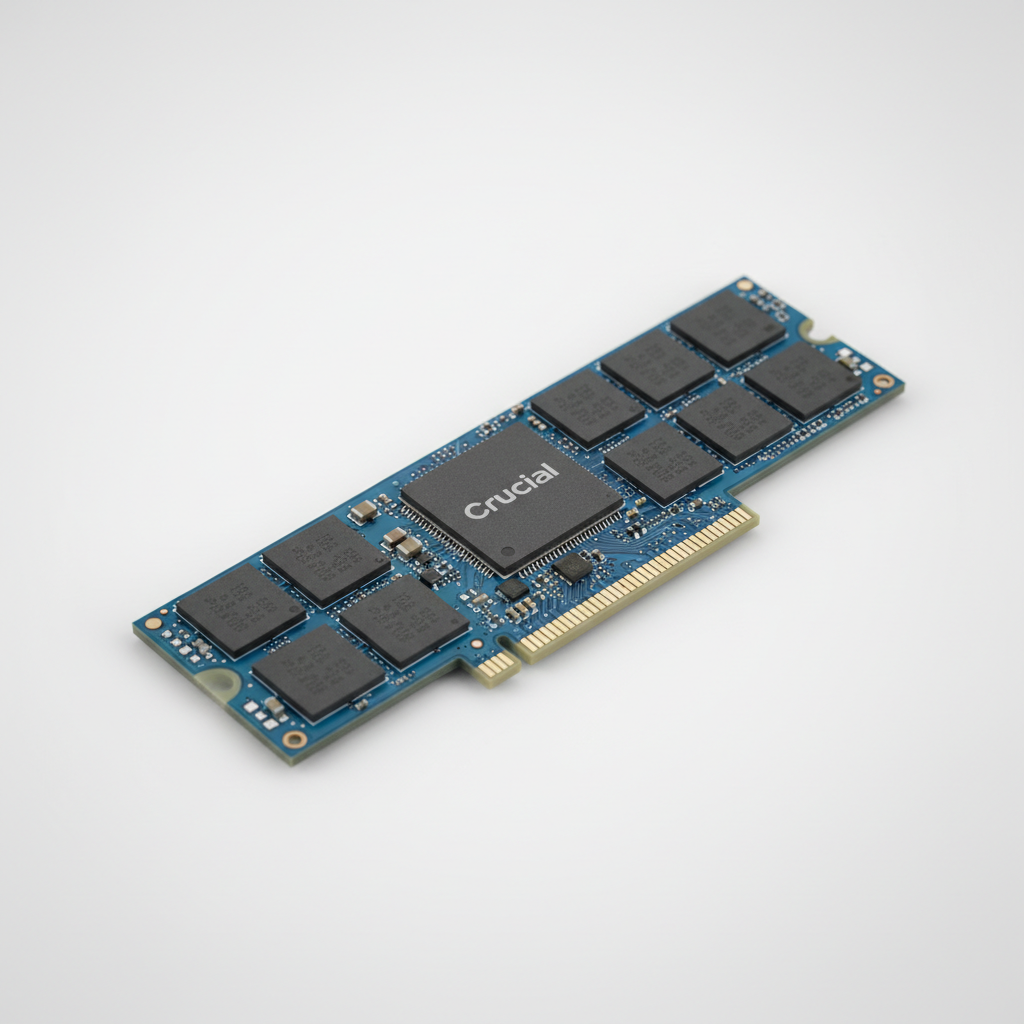
Crucial P3 Plus 1To M.2 PCIe Gen4 NVMe SSD
Le compagnon idéal pour ne jamais manquer de place et installer vos jeux Steam à la vitesse de l'éclair.
VOIR LE PRIX SUR AMAZONLa solution : Pilotez votre bibliothèque Steam depuis votre poche
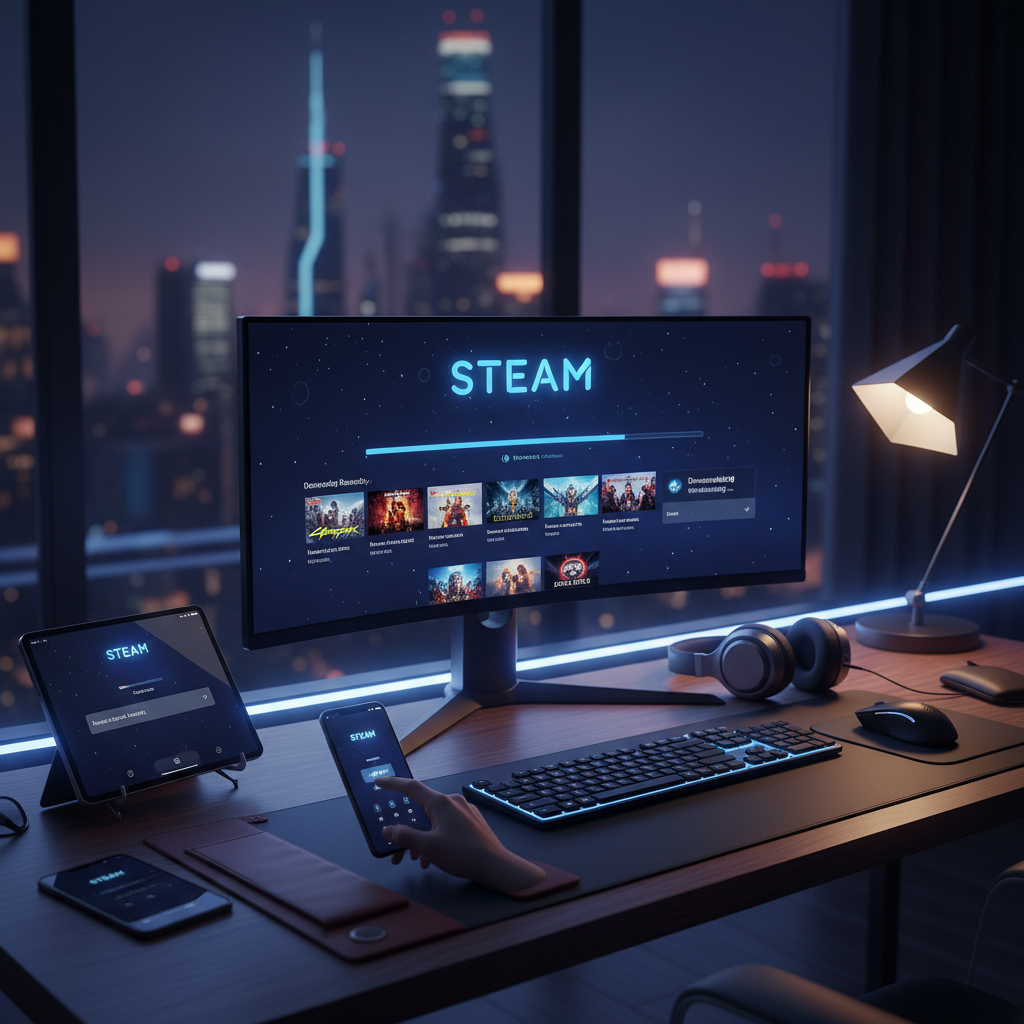
La plateforme Steam propose une fonctionnalité souvent sous-estimée : le téléchargement à distance . Pour que cela fonctionne, votre PC doit simplement être allumé (ou en veille moderne) et l'application Steam doit être ouverte en arrière-plan. Voici comment procéder en deux minutes :
- Via l'App Mobile : Ouvrez l'application Steam sur votre smartphone, allez dans l'onglet « Bibliothèque », sélectionnez votre jeu et appuyez sur l'icône de téléchargement bleue.
- Via un Navigateur : Connectez-vous sur le site Steam depuis n'importe quel ordinateur, accédez à votre profil, puis à la section « Jeux » pour gérer l'installation sur votre machine distante.
C'est une astuce de pro pour optimiser votre temps. Cependant, pour que cette méthode soit réellement efficace, votre matériel doit suivre. Si votre stockage est saturé, le téléchargement refusera de se lancer. Si vous ne savez plus où vous en êtes avec votre espace, jetez un œil à notre astuce pour savoir si votre disque dur est plein et identifier le coupable rapidement.
Chez MIDE Support, nous conseillons souvent de passer sur un stockage SSD NVMe pour éviter que le temps d'écriture sur le disque ne ralentisse le téléchargement. Un PC bien optimisé, c'est l'assurance de retrouver ses jeux prêts dès que vous franchissez le seuil de la porte.
Questions Fréquentes (FAQ)
Mon PC doit-il être allumé pour le téléchargement à distance ?
Oui, votre PC doit être allumé ou en mode veille compatible, et l'application Steam doit être lancée et connectée à votre compte.
Est-ce que cela consomme le forfait data de mon téléphone ?
Non, l'application envoie seulement une commande via internet. Le téléchargement proprement dit se fait via la connexion Wi-Fi ou Ethernet de votre PC à la maison.
Pourquoi le bouton de téléchargement ne s'affiche-t-il pas ?
Vérifiez que vous êtes bien connecté au même compte Steam sur les deux appareils et que votre PC apparaît bien comme 'En ligne' dans vos paramètres Steam.
Besoin d'une intervention experte ?
Ne laissez pas les problèmes techniques freiner votre activité. Nos techniciens interviennent à distance ou sur site pour résoudre vos bugs et optimiser vos systèmes.
RÉSERVER MON PACK BOOST